
Codex 手动配置教程 【Windows】
一、必要环境安装
安装 Node.js
建议默认安装到 C 盘,避免后续 npm 或环境变量异常。
主下载链接: Node.js Windows 安装包
备用下载链接: npmmirror Node.js 镜像
二、安装 Codex
按下 Win + R,输入 cmd 后回车,打开 Windows 命令行终端。
npm install -g @openai/codex如果下载较慢或网络异常,可以使用国内 npm 镜像:
npm install -g @openai/codex --registry https://registry.npmmirror.com安装完成后,输入以下命令验证:
codex --version三、注册并获取 AnyAIGC API Key
注册或登录账号
进入令牌 / API Key 管理页面
创建一个新的 API Key
复制 API Key,稍后写入 Codex 配置文件
AnyAIGC 提供 AI API 聚合服务,支持 OpenAI 接口协议,可用于 Codex、Cursor、Claude Code、Cline 等开发工具的模型接入。
四、修改 Codex 配置文件
找到以下目录:
C:\Users\你的用户名\.codex\如果没有看到 .codex 文件夹,可以手动创建。
1. 修改 config.toml
创建或编辑:
C:\Users\你的用户名\.codex\config.toml写入以下内容:
model_provider = "codex"
model = "gpt-5.5"
model_reasoning_effort = "high"
disable_response_storage = true

[model_providers.codex]
name = "codex"
base_url = "https://anyaigc.com/v1"
wire_api = "responses"
requires_openai_auth = true
2. 修改 auth.json
创建或编辑:
C:\Users\你的用户名\.codex\auth.json写入以下内容,并把 sk-xxx 替换成你在 AnyAIGC 创建的 API Key:
{
  "OPENAI_API_KEY": "sk-xxx"
}
五、启动 Codex
配置完成后,在终端中运行:
codex也可以先检查版本:
codex --version进入 Codex 后,可以输入 /model 查看和切换当前可用模型。 如果模型列表为空,请检查 AnyAIGC API Key 是否正确、账户是否有余额,以及接口地址是否填写正确。
六、VS Code / Cursor 插件配置
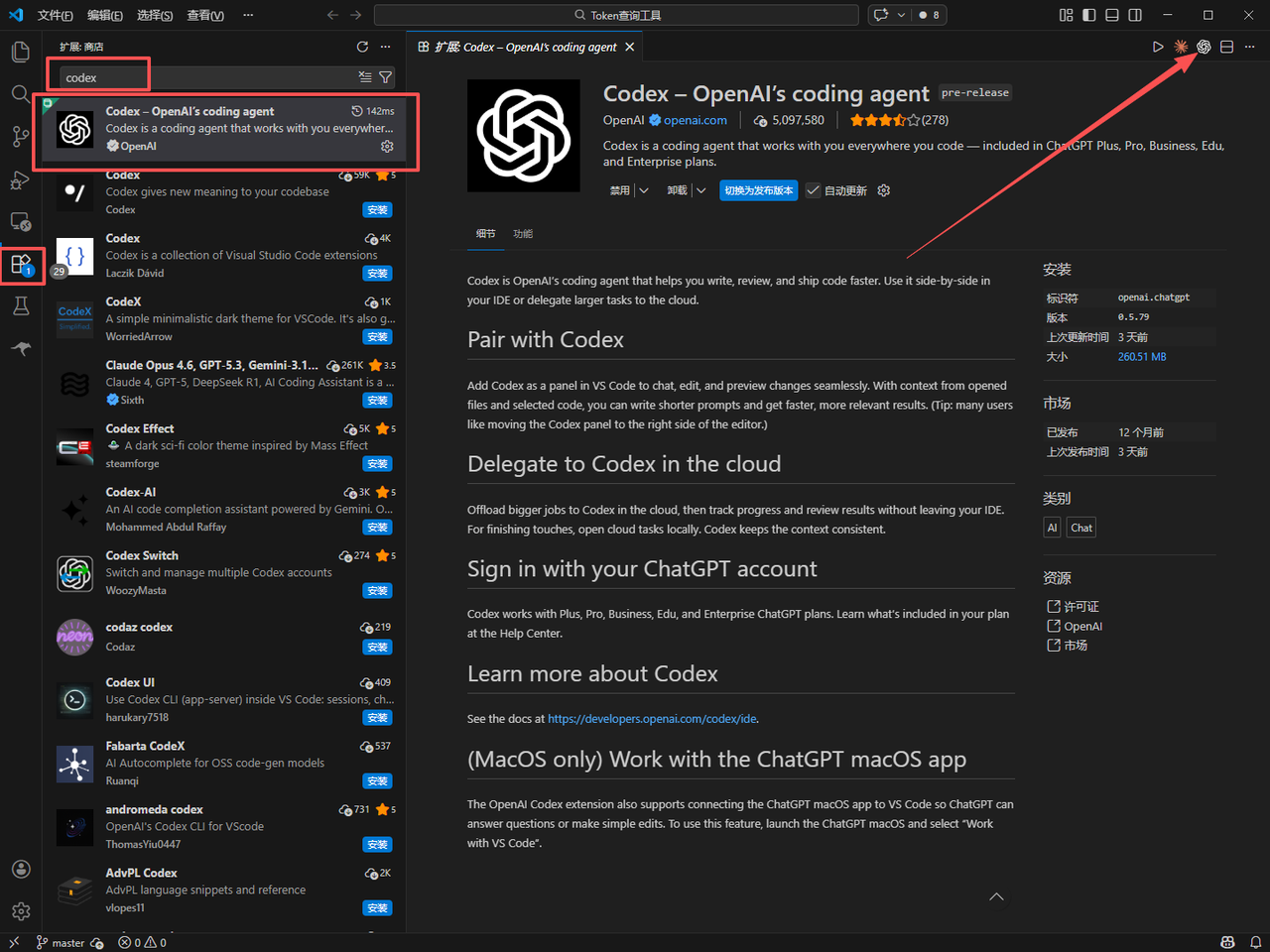
如果你需要在 VS Code 或 Cursor 中使用 Codex,可以在上述命令行配置成功后, 打开对应 IDE,搜索并安装 Codex 插件。
建议先确认终端中的 codex 可以正常回复,再进行 IDE 插件配置。
常见问题
1. npm install 下载失败怎么办?
可以使用 npmmirror 镜像重新安装:
npm install -g @openai/codex --registry https://registry.npmmirror.com2. Codex 无法调用模型怎么办?
检查
auth.json中的 API Key 是否填写正确确认 AnyAIGC 账号余额充足
确认
base_url是否与 AnyAIGC 后台接口地址一致确认
config.toml文件路径是否正确
3. API Key 可以公开吗?
不可以。API Key 属于敏感信息,请不要发布到网页、截图、GitHub 仓库或公开文档中。
相关链接: AnyAIGC 官网 · AnyAIGC API 文档